
Hướng dẫn cài đặt eSIM Thái Lan: iPhone & Android
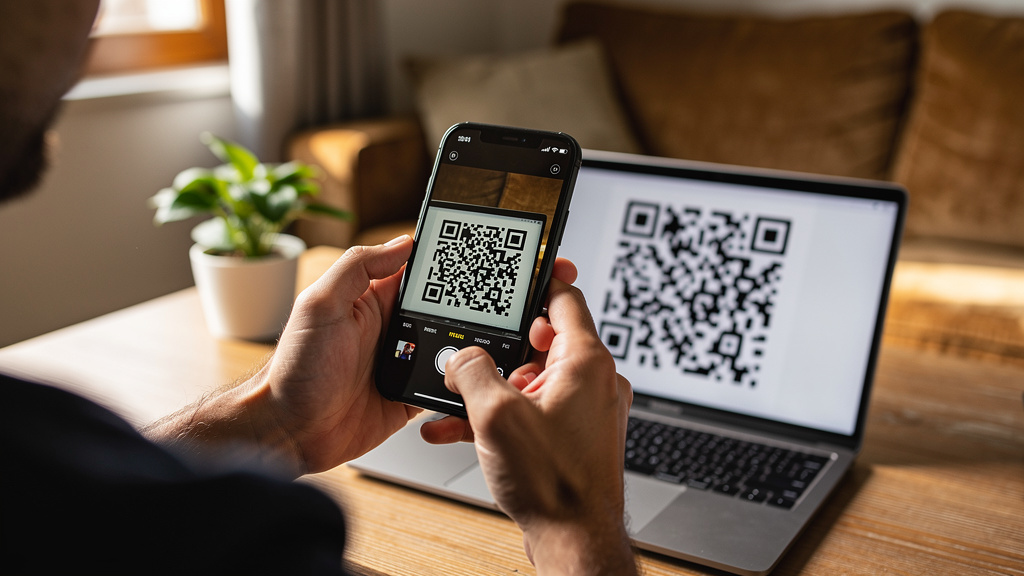
Việc cài đặt eSIM du lịch chỉ mất khoảng hai phút — nếu điện thoại của bạn tương thích và bạn làm theo đúng trình tự bên dưới. Hãy thực hiện bước kiểm tra 30 giây trước; nó giúp ngăn ngừa 90% các sự cố.
Bước 0: Kiểm tra khả năng tương thích trong 30 giây
- Mở trình quay số điện thoại và nhập *#06# .
- Nếu bạn thấy số EID (một dãy số dài bắt đầu bằng 890), điện thoại của bạn có phần cứng eSIM. Không có EID = không có eSIM, chấm hết.
- Hãy đảm bảo điện thoại của bạn đã được mở khóa mạng (Cài đặt → Chung → Giới thiệu → Khóa mạng trên iPhone phải hiển thị "Không hạn chế SIM").
Lưu ý: iPhone bán tại Trung Quốc đại lục (iPhone 16 trở xuống tại Trung Quốc) không có phần cứng eSIM — màn hình #06# sẽ không hiển thị EID. Một số biến thể Android tại Trung Quốc/Hồng Kông cũng vô hiệu hóa eSIM trong phần mềm.
Cài đặt trên iPhone
- Kết nối với Wi-Fi (việc cài đặt cần có internet).
- Vào Cài đặt → Di động → Thêm eSIM .
- Nhấn vào "Sử dụng mã QR" và quét mã QR từ email xác nhận đơn hàng RoamThai của bạn.
- Nhấn Tiếp tục , đặt tên là "Thái Lan" hoặc "RoamThai", và chọn nó làm đường dây dữ liệu di động của bạn. Giữ SIM nhà bạn làm đường dây thoại mặc định.
- Hãy tắt tính năng Chuyển vùng dữ liệu cho đến khi bạn hạ cánh xuống Thái Lan.
Cài đặt trên Android (Samsung / Pixel)
- Kết nối với Wi-Fi .
- Samsung: Cài đặt → Kết nối → Quản lý SIM → Thêm eSIM → Quét mã QR.
Pixel: Cài đặt → Mạng & internet → SIM → Thêm SIM → Thiết lập eSIM → quét. - Quét mã QR từ email xác nhận đơn hàng của bạn và xác nhận.
- Hãy thiết lập eSIM làm SIM dữ liệu di động ; giữ lại SIM vật lý để gọi điện.
- Tắt chế độ chuyển vùng dữ liệu cho đến khi đến nơi.
Không thể quét? Mỗi email xác nhận đơn hàng RoamThai đều bao gồm thông tin chi tiết thủ công — địa chỉ máy chủ SM-DP+ và mã kích hoạt — mà bạn có thể nhập thông qua mục "Nhập thông tin thủ công".
Bật chế độ chuyển vùng dữ liệu tại Thái Lan
Sau khi hạ cánh: mở cài đặt eSIM và bật Chế độ chuyển vùng dữ liệu (Data Roaming) chỉ cho đường dây eSIM. eSIM du lịch yêu cầu bật chế độ chuyển vùng — điều này là bình thường và không phát sinh thêm phí ngoài gói cước của bạn. Thời hạn hiệu lực của gói cước bắt đầu từ lần kết nối mạng đầu tiên này.
Bảng khắc phục sự cố
| Vấn đề | Nên làm gì |
|---|---|
| Mã QR không quét được | Hãy làm sáng màn hình hiển thị mã QR, lau sạch ống kính máy ảnh hoặc sử dụng địa chỉ SM-DP+ thủ công kèm mã kích hoạt từ email của bạn. |
| "Không thể kích hoạt" / "Lỗi xác thực PDP" | Kết nối với mạng Wi-Fi ổn định, tắt bất kỳ VPN nào, sau đó thử lại. Quá trình cài đặt cần kết nối internet ổn định. |
| Đã cài đặt nhưng không có internet ở Thái Lan | Cách khắc phục số 1: bật Chế độ chuyển vùng dữ liệu trên đường dây eSIM, sau đó bật/tắt chế độ máy bay trong 10 giây. |
| "Không thể thêm gói cước di động" | Điện thoại của bạn có thể bị khóa mạng hoặc không có EID. Hãy chạy lại kiểm tra *#06#; liên hệ với nhà mạng của bạn để được mở khóa. |
| Lắp đặt sớm — vậy là tôi đã lãng phí thời gian? | Không. Thời hạn hiệu lực bắt đầu từ lần kết nối mạng đầu tiên tại Thái Lan, chứ không phải từ lúc cài đặt. Cài đặt trên mạng Wi-Fi tại nhà là hoàn toàn chính xác. |
| Vô tình xóa eSIM. | Đừng lo lắng — hãy gửi email đến [email protected] kèm số đơn hàng của bạn và chúng tôi sẽ cấp lại mã QR cho bạn. |
| Tôi chưa nhận được email có mã QR. | Mã QR của bạn cũng có trên trang xác nhận đơn hàng ngay sau khi thanh toán. Vui lòng kiểm tra thư rác, sau đó liên hệ với chúng tôi để được gửi lại. |
Vẫn gặp sự cố? Hãy gửi email đến [email protected] kèm theo kiểu máy điện thoại và ảnh chụp màn hình lỗi — chúng tôi sẽ giúp bạn kết nối.