
eSIM Thái Lan trên iPhone & Samsung: Hướng dẫn cài đặt 2026
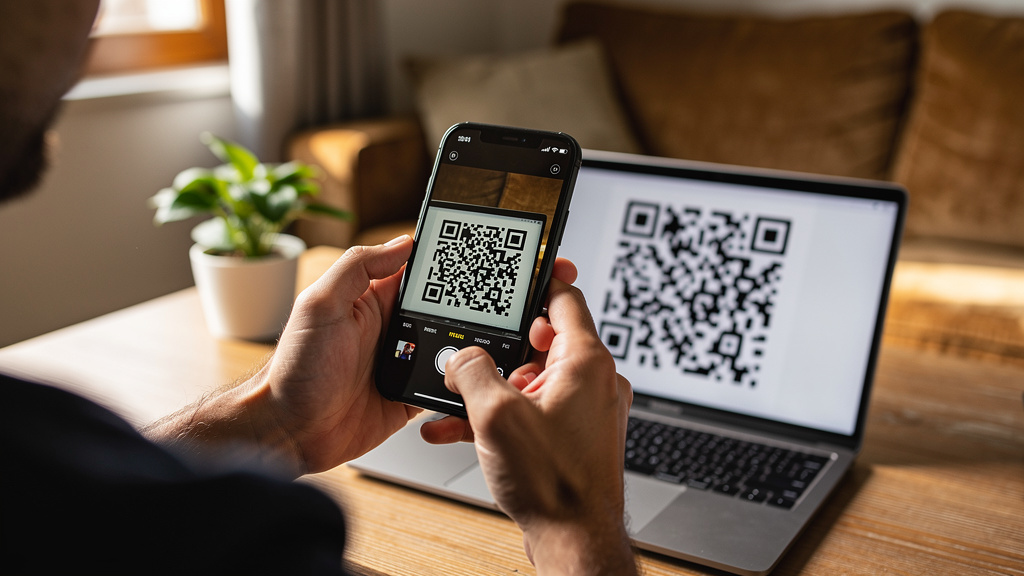
Hướng dẫn cài đặt tổng quát của chúng tôi bao gồm những điều cơ bản — trang này sẽ đi sâu hơn vào từng kiểu máy: chính xác vị trí chạm trên iPhone và Samsung, cách hoạt động của tính năng hai SIM và phải làm gì khi tính năng này không hoạt động.
1. Kiểm tra xem điện thoại của bạn có hỗ trợ eSIM hay không.
Hãy làm điều này trước khi mua bất cứ thứ gì. Hai yêu cầu:
- Phần cứng eSIM. Quay số *#06# — nếu bạn thấy số EID , điện thoại của bạn có phần cứng eSIM. Không có EID, không có eSIM — hãy mua SIM vật lý tại sân bay.
- Đã mở khóa mạng. Điện thoại bị khóa mạng có thể từ chối các eSIM khác. Trên iPhone: Cài đặt > Chung > Giới thiệu > Khóa mạng phải hiển thị "Không hạn chế SIM".
| Thương hiệu | Các mẫu eSIM | Hãy cẩn thận! |
|---|---|---|
| iPhone | 11, 12, 13, 14, 15, 16 (không phải Trung Quốc) | iPhone bán tại Trung Quốc đại lục (phiên bản 16 trở xuống) không có phần cứng eSIM. |
| SAMSUNG | Galaxy S20 trở lên, Z Fold / Z Flip, Note 20 | Một số nhà mạng hoặc phiên bản khu vực ẩn tùy chọn eSIM. |
| Google Pixel | Pixel 3 trở lên | Pixel 3/3a từ một số nhà mạng không hỗ trợ eSIM. |
2. Cài đặt trên iPhone
Hãy cài đặt trên mạng Wi-Fi trước khi khởi hành — bạn cần kết nối internet để tải xuống hồ sơ eSIM.
- Vào Cài đặt > Di động > Thêm eSIM .
- Nhấn vào "Sử dụng mã QR" và quét mã từ email RoamThai của bạn. (Nếu không có thiết bị thứ hai? Hãy nhập địa chỉ SM-DP+ và mã kích hoạt theo cách thủ công.)
- Khi được hỏi, hãy ghi là "Thái Lan" - bạn sẽ tự cảm ơn mình sau này.
- Khi iPhone hỏi về số điện thoại mặc định , hãy giữ nguyên số điện thoại nhà bạn để gọi/nhắn tin và thiết lập eSIM Thái Lan cho dữ liệu di động .
- Hiện tại hãy tắt Chế độ chuyển vùng dữ liệu — bạn sẽ bật nó lên sau khi hạ cánh (bước 4).
3. Cài đặt trên Samsung
- Vào Cài đặt > Kết nối > Quản lý SIM .
- Nhấn vào Thêm eSIM , sau đó Quét mã QR và quét mã từ email của bạn.
- Đặt tên SIM là "Thái Lan" và thiết lập nó làm SIM ưu tiên cho dữ liệu di động (giữ lại SIM ở nhà để gọi điện/nhắn tin).
- Trên một số mẫu máy, eSIM được cài đặt nhưng vẫn ở trạng thái tắt cho đến khi bạn bật nó lên trong trình quản lý SIM — hãy kiểm tra xem công tắc có màu xanh lá cây hay không.
Tên menu có thể hơi khác nhau tùy thuộc vào phiên bản One UI — "Trình quản lý thẻ SIM" trên các phiên bản cũ hơn vẫn là màn hình đó.
4. Sau khi hạ cánh: chuyển vùng dữ liệu được bật
Đây là bước mà hầu hết mọi người thường bỏ qua. SIM điện tử du lịch kết nối với các mạng di động Thái Lan (DTAC, AIS, True) ở chế độ roaming , vì vậy:
- iPhone: Cài đặt > Di động > chạm vào eSIM Thái Lan > bật Chuyển vùng dữ liệu .
- Samsung: Cài đặt > Kết nối > Mạng di động > Bật chuyển vùng dữ liệu (áp dụng cho SIM dữ liệu đang hoạt động).
- Quan trọng: hãy đảm bảo rằng tính năng chuyển vùng (roaming) đã được TẮT trên SIM của bạn — nếu không, nhà mạng ở nước bạn có thể tính phí cho bạn.
Thông thường, dữ liệu sẽ bắt đầu được cập nhật trong vòng một hoặc hai phút. Nếu không, hãy bật và tắt chế độ máy bay một lần.
5. Khắc phục sự cố
"Không thể kích hoạt eSIM" / bị kẹt ở bước kích hoạt
Có thể bạn không kết nối được với Wi-Fi, hoặc mã QR đã được sử dụng. Hãy kết nối với mạng Wi-Fi ổn định và thử lại. Mỗi mã QR chỉ được cài đặt một lần — nếu bạn đã xóa eSIM, vui lòng liên hệ [email protected] để được cấp lại.
Không có tín hiệu sau khi hạ cánh
Danh sách kiểm tra: (1) Bật Chuyển vùng dữ liệu cho đường dây eSIM, (2) eSIM là đường dây dữ liệu đã chọn, (3) đã bật/tắt chế độ máy bay một lần, (4) đã khởi động lại điện thoại. Vẫn không được? Hãy thử chọn thủ công một mạng khác (AIS, True hoặc DTAC) trong cài đặt mạng.
Điện thoại hiển thị "Không có hạn chế về SIM" nhưng eSIM không cài đặt được.
Một số phần mềm do nhà mạng hoặc công ty cài đặt sẵn chặn eSIM ngay cả trên điện thoại đã được "mở khóa". Trước tiên, hãy cập nhật lên phiên bản hệ điều hành mới nhất — đặc biệt là Samsung đã khắc phục một số lỗi eSIM trong các bản cập nhật.
Dữ liệu hoạt động nhưng rất chậm.
Trước tiên, hãy kiểm tra xem bạn đang sử dụng mạng 4G/5G chứ không phải 3G — nếu cần, hãy buộc chuyển sang LTE/5G trong cài đặt mạng. Đối với các gói cước "không giới hạn", hãy lưu ý giới hạn sử dụng hợp lý tốc độ cao: sau khi vượt quá giới hạn này, tốc độ sẽ giảm nhưng dữ liệu vẫn hoạt động bình thường.
Tóm lại: hãy kết nối với Wi-Fi trước khi bay, bật chuyển vùng dữ liệu sau khi hạ cánh, giữ lại SIM nhà để gọi điện. Mua eSIM Thái Lan ngay →
Câu hỏi thường gặp
Những mẫu iPhone nào hỗ trợ eSIM tại Thái Lan?
iPhone 11 trở lên hỗ trợ eSIM, bao gồm cả iPhone 12, 13, 14, 15 và 16 được mua ngoài Trung Quốc đại lục. Lưu ý: iPhone bán tại Trung Quốc đại lục (iPhone 16 trở xuống) không có phần cứng eSIM.
Những mẫu điện thoại Samsung nào hỗ trợ eSIM?
Các dòng Galaxy S20 trở lên, dòng Galaxy Z Fold/Flip và dòng Galaxy Note 20 nói chung đều hỗ trợ eSIM — nhưng một số phiên bản do nhà mạng hoặc khu vực khác nhau tùy chỉnh thì không. Kiểm tra Cài đặt > Kết nối > Trình quản lý SIM để tìm tùy chọn "Thêm eSIM".
Tôi có cần bật tính năng chuyển vùng dữ liệu cho eSIM Thái Lan của mình không?
Đúng vậy. SIM điện tử du lịch kết nối ở chế độ chuyển vùng trên mạng Thái Lan, vì vậy Chế độ chuyển vùng dữ liệu phải được BẬT cho đường dây SIM điện tử. Hãy TẮT chế độ chuyển vùng cho SIM ở nhà để tránh các khoản phí phát sinh bất ngờ.
Tôi có thể giữ nguyên số điện thoại nhà mình khi sử dụng eSIM Thái Lan không?
Đúng vậy - đó chính là mục đích của SIM kép. Giữ SIM chính của bạn hoạt động để gọi điện và nhắn tin (bao gồm cả mã OTP ngân hàng) và thiết lập eSIM Thái Lan làm đường truyền dữ liệu.