
eSIM Thaïlande sur iPhone & Samsung : guide d'installation 2026
Notre guide d'installation général couvre les bases — cette page approfondit modèle par modèle : exactement où appuyer sur iPhone et Samsung, comment se comporte le double SIM, et que faire quand cela ne fonctionne pas.
1. Vérifiez que votre téléphone est compatible eSIM
Faites-le avant d'acheter quoi que ce soit. Deux conditions :
- Matériel eSIM. Composez *#06# — si vous voyez un numéro EID, votre téléphone possède le matériel eSIM. Pas d'EID, pas d'eSIM — achetez plutôt une SIM physique à l'aéroport.
- Déverrouillé par l'opérateur. Un téléphone verrouillé sur un opérateur peut refuser d'autres eSIMs. Sur iPhone : Réglages > Général > Informations > Verrouillage opérateur doit indiquer « Aucune restriction SIM ».
| Marque | Modèles eSIM | Attention |
|---|---|---|
| iPhone | 11, 12, 13, 14, 15, 16 (hors Chine) | Les iPhones de Chine continentale (16 et plus récents) n'ont pas de matériel eSIM |
| Samsung | Galaxy S20 et plus récents, Z Fold / Z Flip, Note 20 | Certaines variantes d'opérateur ou régionales masquent l'option eSIM |
| Google Pixel | Pixel 3 et plus récents | Les Pixel 3/3a de certains opérateurs sont dépourvus d'eSIM |
2. Installation sur iPhone
Installez en Wi-Fi avant le départ — vous avez besoin d'internet pour télécharger le profil eSIM.
- Allez dans Réglages > Données cellulaires > Ajouter une eSIM.
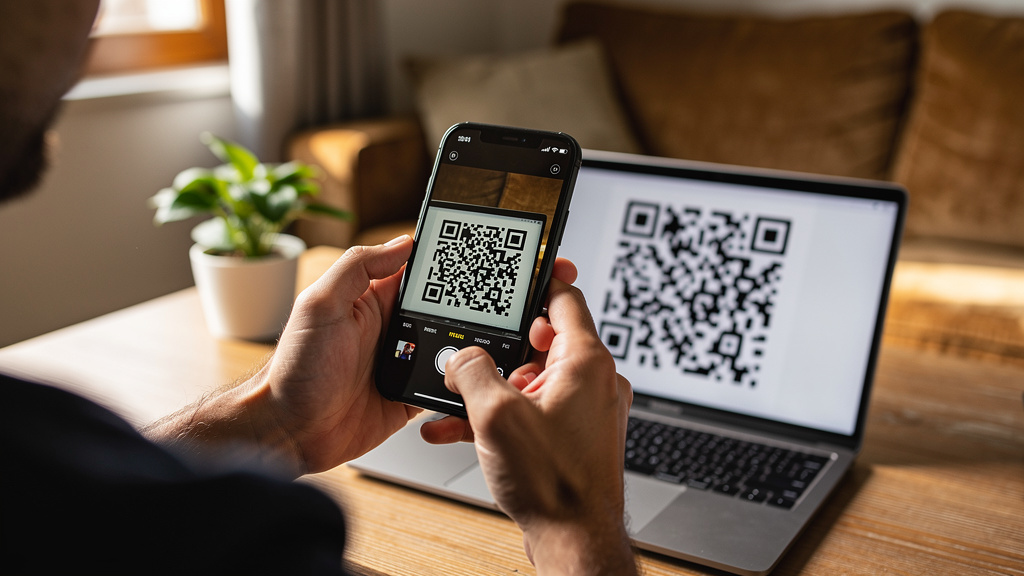
- Touchez Utiliser un code QR et scannez le code de votre e-mail RoamThai. (Pas de second appareil ? Saisissez l'adresse SM-DP+ et le code d'activation manuellement.)
- Nommez-la « Thaïlande » lorsqu'on vous le demande — vous vous remercierez plus tard.
- Lorsque l'iPhone demande la ligne par défaut, gardez votre numéro habituel pour les appels/SMS et définissez l'eSIM Thaïlande pour les données cellulaires.
- Laissez l'itinérance des données désactivée pour l'instant — vous l'activerez après l'atterrissage (étape 4).
3. Installation sur Samsung
- Allez dans Paramètres > Connexions > Gestionnaire SIM.
- Touchez Ajouter une eSIM, puis Scanner le code QR et scannez le code de votre e-mail.
- Nommez-la « Thaïlande » et définissez-la comme SIM préférée pour les données mobiles (gardez votre SIM habituelle pour les appels/SMS).
- Sur certains modèles, l'eSIM s'installe mais reste désactivée jusqu'à ce que vous l'activiez dans le gestionnaire SIM — vérifiez que l'interrupteur est vert.
Les noms de menu varient légèrement selon la version de One UI — « Gestionnaire de carte SIM » sur les anciennes versions correspond au même écran.
4. Après l'atterrissage : activer l'itinérance des données
C'est l'étape que la plupart des gens oublient. Les eSIMs de voyage se connectent aux réseaux thaïlandais (DTAC, AIS, True) en mode itinérance, donc :
- iPhone : Réglages > Cellulaire > appuyez sur l'eSIM Thaïlande > activez Itinérance des données.
- Samsung : Paramètres > Connexions > Réseaux mobiles > Itinérance des données activée (s'applique à la SIM de données active).
- Important : assurez-vous que l'itinérance est désactivée pour votre SIM d'origine — sinon votre opérateur habituel pourrait vous facturer.
Les données démarrent généralement en une ou deux minutes. Sinon, activez puis désactivez une fois le mode avion.
5. Dépannage
« Impossible d'activer l'eSIM » / blocage sur l'activation
Vous n'êtes probablement pas connecté au Wi-Fi, ou le code QR a déjà été utilisé. Connectez-vous à un Wi-Fi stable et réessayez. Chaque code QR ne s'installe qu'une seule fois — si vous avez supprimé l'eSIM, contactez [email protected] pour une réémission.
Aucun signal après l'atterrissage
Liste de vérification : (1) Itinérance des données activée pour la ligne eSIM, (2) l'eSIM est bien la ligne de données sélectionnée, (3) mode avion activé puis désactivé une fois, (4) téléphone redémarré. Toujours rien ? Essayez de sélectionner manuellement un autre réseau (AIS, True ou DTAC) dans les paramètres réseau.
Le téléphone indique « Aucune restriction SIM » mais l'eSIM ne s'installe pas
Certains micrologiciels d'entreprise ou d'opérateur bloquent l'eSIM même sur des téléphones « déverrouillés ». Mettez d'abord à jour vers la dernière version du système — Samsung en particulier a corrigé plusieurs bugs liés à l'eSIM dans ses mises à jour.
Les données fonctionnent mais sont très lentes
Vérifiez d'abord que vous êtes en 4G/5G et non en 3G — forcez la LTE/5G dans les paramètres réseau si nécessaire. Sur les forfaits « illimités », notez le plafond d'usage équitable en haut débit : une fois atteint, la vitesse baisse mais les données continuent de fonctionner.
En résumé : installez en Wi-Fi avant de prendre l'avion, activez l'itinérance des données après l'atterrissage, gardez votre SIM d'origine pour les appels. Obtenez votre eSIM Thaïlande →
FAQ
Quels iPhones prennent en charge l'eSIM pour la Thaïlande ?
L'iPhone 11 et les modèles plus récents prennent en charge l'eSIM, y compris l'iPhone 12, 13, 14, 15 et 16 achetés hors de Chine continentale. Remarque : les iPhones vendus en Chine continentale (iPhone 16 et plus anciens) ne disposent d'aucun matériel eSIM.
Quels téléphones Samsung prennent en charge l'eSIM ?
La série Galaxy S20 et les modèles plus récents, la série Galaxy Z Fold/Flip et la série Galaxy Note 20 prennent généralement en charge l'eSIM — mais certaines variantes opérateur ou régionales ne le font pas. Vérifiez dans Paramètres > Connexions > Gestionnaire SIM la présence d'une option « Ajouter eSIM ».
Dois-je activer l'itinérance des données pour mon eSIM Thaïlande ?
Oui. Les eSIM de voyage se connectent en itinérance sur les réseaux thaïlandais, l'itinérance des données doit donc être activée pour la ligne eSIM. Désactivez l'itinérance pour votre SIM d'origine afin d'éviter des frais imprévus.
Puis-je conserver mon numéro d'origine tout en utilisant une eSIM Thaïlande ?
Oui — c'est tout l'intérêt du double SIM. Gardez votre SIM d'origine active pour les appels et les SMS (y compris les codes OTP bancaires) et définissez l'eSIM Thaïlande comme ligne de données.