
eSIM da Tailândia no iPhone & Samsung: Guia de configuração 2026
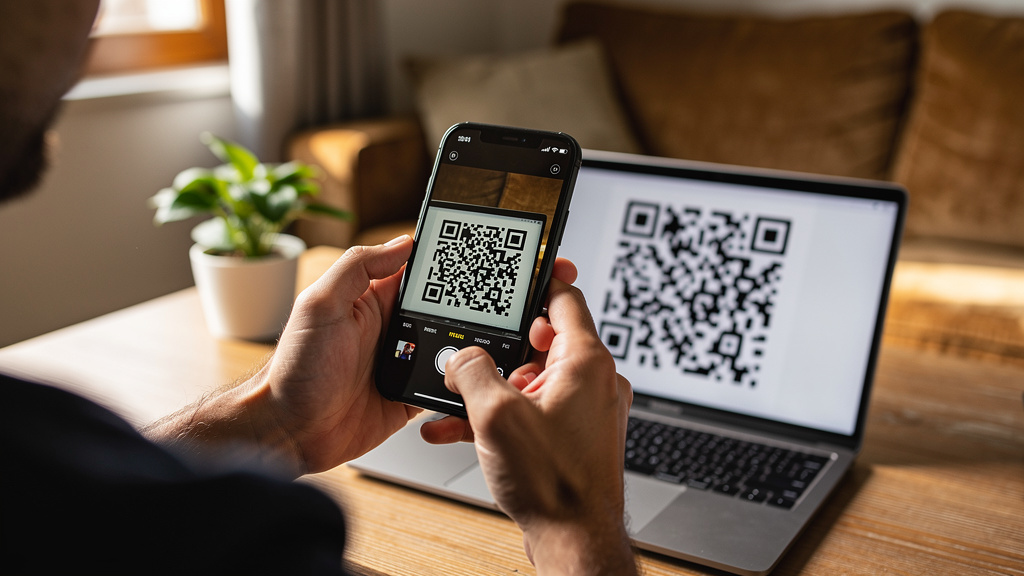
Nosso guia de instalação geral cobre o básico — esta página aprofunda por modelo: exatamente onde tocar no iPhone e no Samsung, como o dual SIM se comporta e o que fazer quando não funciona.
1. Verifique se o seu telefone é compatível com eSIM
Faça isto antes de comprar qualquer coisa. Dois requisitos:
- Hardware eSIM. Disque *#06# — se vir um número EID, o seu telefone tem hardware eSIM. Sem EID, sem eSIM — compre um SIM físico no aeroporto em vez disso.
- Desbloqueado de operadora. Um telefone bloqueado a uma operadora pode recusar outros eSIMs. No iPhone: Ajustes > Geral > Sobre > Bloqueio de Operadora deve dizer "Sem restrições de SIM".
| Marca | Modelos eSIM | Atenção |
|---|---|---|
| iPhone | 11, 12, 13, 14, 15, 16 (fora da China) | Modelos de iPhone da China Continental (16 e anteriores) não têm hardware eSIM |
| Samsung | Galaxy S20 e mais recentes, Z Fold / Z Flip, Note 20 | Algumas variantes de operadora ou regionais ocultam a opção eSIM |
| Google Pixel | Pixel 3 e mais recentes | Pixel 3/3a de algumas operadoras não têm eSIM |
2. Instalar no iPhone
Instale no Wi-Fi antes da partida — você precisa de internet para baixar o perfil eSIM.
- Vá em Ajustes > Celular > Adicionar eSIM.
- Toque em Usar Código QR e escaneie o código do seu e-mail RoamThai. (Sem um segundo dispositivo? Insira o endereço SM-DP+ e o código de ativação manualmente.)
- Nomeie como "Thailand" quando solicitado — você vai agradecer depois.
- Quando o iPhone perguntar sobre a Linha Padrão, mantenha seu número de casa para chamadas/SMS e defina o eSIM da Tailândia para Dados Celulares.
- Deixe o Roaming de Dados DESLIGADO por enquanto — você vai ativá-lo após o pouso (passo 4).
3. Instalar no Samsung
- Vá em Configurações > Conexões > Gerenciador de SIM.
- Toque em Adicionar eSIM, depois em Escanear código QR e escaneie o código do seu e-mail.
- Nomeie como "Thailand" e defina como o SIM preferido para dados móveis (mantenha seu SIM de casa para chamadas/SMS).
- Em alguns modelos, o eSIM é instalado mas permanece desligado até você ativá-lo no Gerenciador de SIM — verifique se o botão está verde.
Os nomes dos menus variam ligeiramente conforme a versão do One UI — "Gerenciador de cartão SIM" em versões mais antigas é a mesma tela.
4. Depois de aterrissar: roaming de dados ativado
Esta é a etapa que a maioria das pessoas esquece. Os eSIMs de viagem conectam-se às redes tailandesas (DTAC, AIS, True) como roaming, portanto:
- iPhone: Ajustes > Celular > toque no eSIM da Tailândia > ative Roaming de Dados.
- Samsung: Configurações > Conexões > Redes móveis > Roaming de dados ATIVADO (aplica-se ao SIM de dados ativo).
- Importante: certifique-se de que o roaming está DESATIVADO para o seu SIM local — caso contrário, sua operadora de origem pode cobrar você.
Os dados geralmente começam a funcionar em um ou dois minutos. Se não, ative e desative o modo avião uma vez.
5. Solução de problemas
"Não foi possível ativar o eSIM" / travado na ativação
Você provavelmente não está no Wi-Fi, ou o código QR já foi usado. Conecte-se a um Wi-Fi estável e tente novamente. Cada código QR instala uma vez — se você excluiu o eSIM, entre em contato com [email protected] para uma reemissão.
Sem sinal após aterrissar
Lista de verificação: (1) Roaming de Dados ATIVADO para a linha do eSIM, (2) o eSIM é a linha de dados selecionada, (3) modo avião ativado e desativado uma vez, (4) telefone reiniciado. Ainda nada? Tente selecionar manualmente outra rede (AIS, True ou DTAC) nas configurações de rede.
O telefone diz "Sem restrições de SIM", mas o eSIM não instala
Alguns firmwares corporativos ou de operadora bloqueiam o eSIM mesmo em telefones "desbloqueados". Atualize para a versão mais recente do sistema operacional primeiro — a Samsung, em particular, corrigiu vários bugs de eSIM em atualizações.
Os dados funcionam, mas estão muito lentos
Primeiro verifique se você está em 4G/5G, não em 3G — force LTE/5G nas configurações de rede, se necessário. Em planos "ilimitados", observe o limite de uso justo de alta velocidade: após ele, a velocidade cai, mas os dados continuam funcionando.
Resumo: instale no Wi-Fi antes de voar, ative o roaming de dados após aterrissar, mantenha seu SIM local para chamadas. Obtenha seu eSIM da Tailândia →
Perguntas frequentes
Quais modelos de iPhone suportam eSIM para a Tailândia?
O iPhone 11 e modelos mais recentes suportam eSIM, incluindo iPhone 12, 13, 14, 15 e 16 comprados fora da China continental. Observação: os modelos de iPhone vendidos na China continental (iPhone 16 e anteriores) não possuem hardware eSIM.
Quais telefones Samsung suportam eSIM?
A série Galaxy S20 e mais recentes, a série Galaxy Z Fold/Flip e a série Galaxy Note 20 geralmente suportam eSIM — mas algumas variantes regionais ou de operadoras não suportam. Verifique em Configurações > Conexões > Gerenciador de SIM se há a opção "Adicionar eSIM".
Preciso ativar o roaming de dados para meu eSIM da Tailândia?
Sim. Os eSIMs de viagem se conectam como roaming nas redes tailandesas, então o Roaming de Dados deve estar ATIVADO para a linha eSIM. Desative o roaming do seu SIM local para evitar cobranças inesperadas.
Posso manter meu número local enquanto uso um eSIM da Tailândia?
Sim — essa é a vantagem do dual SIM. Mantenha seu SIM local ativo para chamadas e SMS (incluindo códigos OTP do banco) e defina o eSIM da Tailândia como a linha de dados.