
iPhone & SamsungでタイのeSIM:セットアップガイド2026
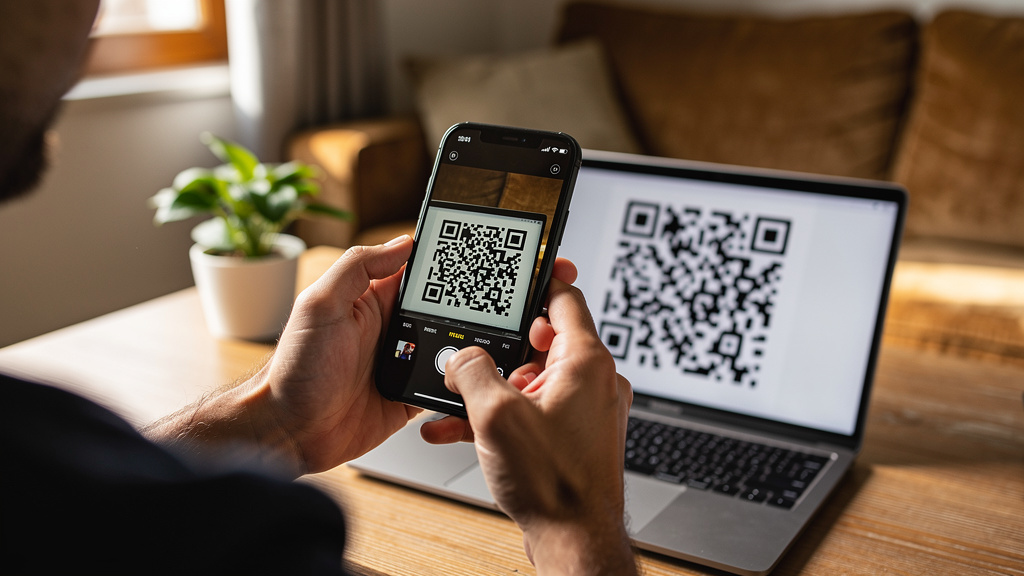
基本的な内容はインストールガイドで解説していますが、このページでは機種ごとにさらに詳しく説明します。iPhoneとSamsungで正確にどこをタップするのか、デュアルSIMがどのように動作するのか、うまくいかないときの対処法をまとめました。
1. スマホがeSIMに対応しているか確認する
購入する前に必ず行ってください。条件は2つです。
- eSIMハードウェア。 *#06#にダイヤルしてください — EID番号が表示されれば、そのスマホにはeSIMハードウェアがあります。EIDがなければeSIMもありません — 空港で物理SIMを購入してください。
- キャリア解除済み。 特定のキャリアにロックされたスマホは、他のeSIMを拒否することがあります。iPhoneの場合:設定 > 一般 > 情報 > キャリアロックが「SIM制限なし」と表示されている必要があります。
| ブランド | eSIMモデル | 注意点 |
|---|---|---|
| iPhone | 11、12、13、14、15、16(中国本土以外) | 中国本土のiPhone(16以降)にはeSIMハードウェアがありません |
| Samsung | Galaxy S20以降、Z Fold / Z Flip、Note 20 | 一部のキャリア版や地域版ではeSIMオプションが非表示になっています |
| Google Pixel | Pixel 3以降 | 一部のキャリアから販売されたPixel 3/3aにはeSIMがありません |
2. iPhoneへのインストール
Wi-Fiに接続した状態で出発前にインストールしてください — eSIMプロファイルをダウンロードするにはインターネットが必要です。
- 設定 > モバイル通信 > eSIMを追加に進みます。
- QRコードを使用をタップし、RoamThaiのメールに記載されたコードをスキャンします。(2台目のデバイスがない場合は、SM-DP+アドレスとアクティベーションコードを手動で入力してください。)
- 名前を求められたら「Thailand」とラベルを付けましょう — 後で助かります。
- iPhoneがデフォルト回線について確認してきたら、通話/SMSにはご自宅の番号を残し、モバイルデータ通信にはThailandのeSIMを設定します。
- 今はデータローミングをオフのままにしておいてください — 現地到着後にオンにします(ステップ4)。
3. Samsungへのインストール
- 設定 > 接続 > SIMマネージャーに進みます。
- eSIMを追加をタップし、次にQRコードをスキャンをタップして、メールに記載されたコードをスキャンします。
- 「Thailand」と名前を付け、モバイルデータ通信に使用するSIMとして設定します(通話/SMSにはご自宅のSIMを残してください)。
- 一部のモデルでは、eSIMがインストールされてもSIMマネージャーでオンに切り替えるまでオフのままです — スイッチが緑になっているか確認してください。
メニュー名はOne UIのバージョンによって多少異なります — 古いバージョンの「SIMカードマネージャー」は同じ画面です。
4. 到着後:データローミングをオンに
ここが多くの人が見落とすステップです。旅行用eSIMはタイのネットワーク(DTAC、AIS、True)にローミングとして接続するため、次の設定が必要です:
- iPhone:設定 > モバイル通信 > タイのeSIMをタップ > データローミングをオンにします。
- Samsung:設定 > 接続 > モバイルネットワーク > データローミングをオン(有効なデータSIMに適用されます)。
- 重要:自国のSIMではローミングがオフになっていることを確認してください。そうでないと、自国の通信事業者から請求される可能性があります。
データ通信は通常1〜2分以内に開始します。開始しない場合は、機内モードを一度オンにしてからオフにしてください。
5. トラブルシューティング
「eSIMをアクティベートできません」/アクティベート中に止まる
おそらくWi-Fiに接続していないか、QRコードがすでに使用されています。安定したWi-Fiに接続して再試行してください。各QRコードは一度しかインストールできません。eSIMを削除してしまった場合は、[email protected]までご連絡いただければ再発行いたします。
到着後に電波がない
チェックリスト:(1)eSIM回線のデータローミングがオンになっている、(2)eSIMがデータ回線として選択されている、(3)機内モードを一度オン/オフした、(4)スマートフォンを再起動した。それでも解決しない場合は、ネットワーク設定で別のネットワーク(AIS、True、DTAC)を手動で選択してみてください。
スマートフォンに「SIMの制限なし」と表示されるのにeSIMがインストールできない
一部の企業向けまたは通信事業者向けファームウェアでは、「解除済み」のスマートフォンでもeSIMがブロックされることがあります。まず最新のOSバージョンにアップデートしてください。特にSamsungはアップデートでいくつかのeSIMの不具合を修正しています。
データ通信はできるが非常に遅い
まず3Gではなく4G/5Gに接続しているか確認してください。必要に応じてネットワーク設定でLTE/5Gを強制してください。「無制限」プランでは、高速通信の公正使用上限に注意してください。上限を超えると速度は低下しますが、データ通信は継続します。
まとめ:搭乗前にWi-Fiでインストールし、到着後にデータローミングをオンにし、通話用に自国のSIMを保持しておきましょう。タイのeSIMを購入する →
よくある質問
タイで使える eSIM に対応している iPhone は?
iPhone 11 以降が eSIM に対応しています。iPhone 12、13、14、15、16 も含まれますが、中国本土以外で購入したものに限ります。なお、中国本土で販売されている iPhone(iPhone 16 以前)には eSIM のハードウェア自体が搭載されていません。
eSIM に対応している Samsung のスマートフォンは?
Galaxy S20 シリーズ以降、Galaxy Z Fold/Flip シリーズ、Galaxy Note 20 シリーズは基本的に eSIM に対応していますが、キャリアブランドや地域限定のモデルによっては対応していない場合があります。設定 > 接続 > SIM マネージャーで「eSIM を追加」の項目を確認してください。
タイの eSIM ではデータローミングをオンにする必要がありますか?
はい。トラベル用 eSIM はタイのネットワークにローミングとして接続するため、eSIM 回線ではデータローミングをオンにする必要があります。予期しない課金を避けるため、自国の SIM のローミングはオフにしてください。
タイの eSIM を使いながら自国の番号を保持できますか?
はい、それがデュアル SIM の利点です。自国の SIM を通話と SMS(銀行の OTP コードを含む)用に有効にしておき、タイの eSIM をデータ回線として設定してください。