
eSIM de Tailandia en iPhone & Samsung: Guía de configuración 2026
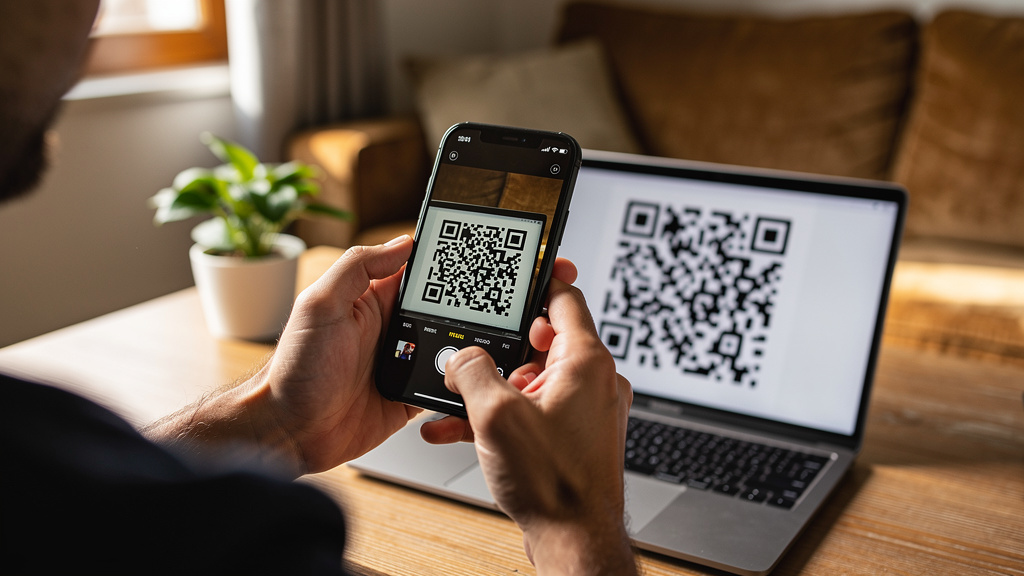
Nuestra guía de instalación general cubre lo básico — esta página profundiza por modelo: exactamente dónde tocar en iPhone y Samsung, cómo se comporta la SIM dual, y qué hacer cuando no funciona.
1. Comprueba que tu teléfono es compatible con eSIM
Haz esto antes de comprar cualquier cosa. Dos requisitos:
- Hardware eSIM. Marca *#06# — si ves un número EID, tu teléfono tiene hardware eSIM. Sin EID, no hay eSIM — compra una SIM física en el aeropuerto en su lugar.
- Liberado de operador. Un teléfono bloqueado a un operador puede rechazar otros eSIMs. En iPhone: Ajustes > General > Información > Bloqueo de operador debería decir "Sin restricciones de SIM".
| Marca | Modelos con eSIM | Atención |
|---|---|---|
| iPhone | 11, 12, 13, 14, 15, 16 (no de China) | Los iPhones de China continental (16 y posteriores) no tienen hardware eSIM |
| Samsung | Galaxy S20 y posteriores, Z Fold / Z Flip, Note 20 | Algunas variantes de operador o regionales ocultan la opción eSIM |
| Google Pixel | Pixel 3 y posteriores | Los Pixel 3/3a de algunos operadores carecen de eSIM |
2. Instalar en iPhone
Instálalo con Wi-Fi antes de salir de viaje: necesitas internet para descargar el perfil eSIM.
- Ve a Ajustes > Datos móviles > Añadir eSIM.
- Toca Usar código QR y escanea el código de tu correo de RoamThai. (¿No tienes un segundo dispositivo? Introduce la dirección SM-DP+ y el código de activación manualmente).
- Etiquétala como "Tailandia" cuando te lo pida; después te lo agradecerás.
- Cuando el iPhone te pregunte por la Línea predeterminada, mantén tu número de casa para llamadas/SMS y configura la eSIM de Tailandia para Datos móviles.
- Deja la Itinerancia de datos DESACTIVADA por ahora; la activarás después de aterrizar (paso 4).
3. Instalar en Samsung
- Ve a Ajustes > Conexiones > Administrador de SIM.
- Toca Añadir eSIM, luego Escanear código QR y escanea el código de tu correo.
- Nómbrala "Tailandia" y configúrala como la SIM preferida para datos móviles (mantén tu SIM de casa para llamadas/SMS).
- En algunos modelos, la eSIM se instala pero permanece desactivada hasta que la actives en el administrador de SIM; comprueba que el interruptor esté en verde.
Los nombres de los menús varían ligeramente según la versión de One UI; "Administrador de tarjeta SIM" en versiones anteriores es la misma pantalla.
4. Después de aterrizar: itinerancia de datos activada
Este es el paso que la mayoría de la gente pasa por alto. Los eSIM de viaje se conectan a las redes tailandesas (DTAC, AIS, True) como itinerancia, así que:
- iPhone: Ajustes > Datos móviles > toca el eSIM de Tailandia > activa Itinerancia de datos.
- Samsung: Ajustes > Conexiones > Redes móviles > Itinerancia de datos activada (se aplica al SIM de datos activo).
- Importante: asegúrate de que la itinerancia esté DESACTIVADA para tu SIM de origen — de lo contrario, tu operador local podría cobrarte.
Los datos normalmente empiezan a funcionar en uno o dos minutos. Si no, activa y desactiva el modo avión una vez.
5. Solución de problemas
"No se puede activar el eSIM" / se queda en activando
Probablemente no estés conectado al Wi-Fi, o el código QR ya se haya usado. Conéctate a un Wi-Fi estable y vuelve a intentarlo. Cada código QR se instala una sola vez — si eliminaste el eSIM, contacta con [email protected] para que te lo reemitan.
Sin señal después de aterrizar
Lista de comprobación: (1) Itinerancia de datos activada para la línea eSIM, (2) el eSIM es la línea de datos seleccionada, (3) activa y desactiva el modo avión una vez, (4) reinicia el teléfono. ¿Sigue sin funcionar? Prueba a seleccionar manualmente otra red (AIS, True o DTAC) en los ajustes de red.
El teléfono dice "Sin restricciones de SIM" pero el eSIM no se instala
Algunos firmware corporativos o de operador bloquean el eSIM incluso en teléfonos "desbloqueados". Actualiza primero a la última versión del sistema operativo — Samsung en particular corrigió varios errores del eSIM en actualizaciones.
Los datos funcionan pero van muy lentos
Primero comprueba que estés en 4G/5G, no en 3G — fuerza LTE/5G en los ajustes de red si es necesario. En los planes "ilimitados", ten en cuenta el límite de uso justo de alta velocidad: después de alcanzarlo, la velocidad baja pero los datos siguen funcionando.
En resumen: instala con Wi-Fi antes de volar, activa la itinerancia de datos después de aterrizar, conserva tu SIM de origen para las llamadas. Consigue tu eSIM de Tailandia →
Preguntas frecuentes
¿Qué iPhone son compatibles con eSIM para Tailandia?
El iPhone 11 y modelos más recientes son compatibles con eSIM, incluidos los iPhone 12, 13, 14, 15 y 16 comprados fuera de China continental. Nota: los iPhone vendidos en China continental (iPhone 16 y anteriores) no tienen hardware eSIM en absoluto.
¿Qué teléfonos Samsung son compatibles con eSIM?
La serie Galaxy S20 y modelos más recientes, la serie Galaxy Z Fold/Flip y la serie Galaxy Note 20 generalmente son compatibles con eSIM, pero algunas variantes regionales o de operador no lo son. Consulta Ajustes > Conexiones > Administrador de SIM para ver una opción "Añadir eSIM".
¿Necesito activar la itinerancia de datos para mi eSIM de Tailandia?
Sí. Las eSIM de viaje se conectan en itinerancia en las redes tailandesas, por lo que la itinerancia de datos debe estar ACTIVADA para la línea eSIM. Desactiva la itinerancia de tu SIM local para evitar cargos sorpresa.
¿Puedo mantener mi número local mientras uso una eSIM de Tailandia?
Sí, esa es la ventaja de la doble SIM. Mantén tu SIM local activa para llamadas y SMS (incluidos los códigos OTP de tu banco) y configura la eSIM de Tailandia como la línea de datos.