
Thailand eSIM auf iPhone & Samsung: Einrichtungsanleitung 2026
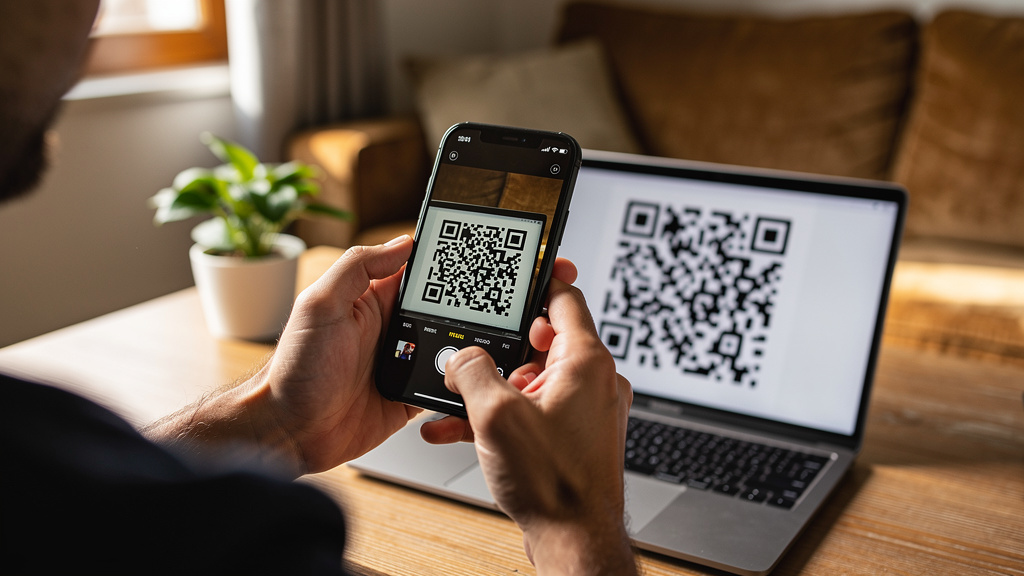
Unsere allgemeine Installationsanleitung behandelt die Grundlagen — diese Seite geht detaillierter auf die einzelnen Modelle ein: genau, wo du auf iPhone und Samsung tippen musst, wie sich Dual-SIM verhält und was zu tun ist, wenn es nicht funktioniert.
1. Prüfe, ob dein Telefon eSIM unterstützt
Tu das bevor du etwas kaufst. Zwei Voraussetzungen:
- eSIM-Hardware. Wähle *#06# — wenn du eine EID-Nummer siehst, hat dein Telefon eSIM-Hardware. Keine EID, keine eSIM — kaufe stattdessen eine physische SIM am Flughafen.
- Netzbetreiberentsperrt. Ein Telefon, das auf einen Netzbetreiber gesperrt ist, akzeptiert möglicherweise keine anderen eSIMs. Auf iPhone: Einstellungen > Allgemein > Info > Netzbetreibersperre sollte "Keine SIM-Einschränkungen" anzeigen.
| Marke | eSIM-Modelle | Achtung |
|---|---|---|
| iPhone | 11, 12, 13, 14, 15, 16 (außer China) | iPhones aus dem chinesischen Festland (16 und neuer) haben keine eSIM-Hardware |
| Samsung | Galaxy S20 und neuer, Z Fold / Z Flip, Note 20 | Bei einigen Netzbetreiber- oder regionalen Varianten ist die eSIM-Option ausgeblendet |
| Google Pixel | Pixel 3 und neuer | Pixel 3/3a von einigen Netzbetreibern haben kein eSIM |
2. Installation auf iPhone
Installiere die eSIM über WLAN vor der Abreise — du benötigst Internet, um das eSIM-Profil herunterzuladen.
- Gehe zu Einstellungen > Mobilfunk > eSIM hinzufügen.
- Tippe auf QR-Code verwenden und scanne den Code aus deiner RoamThai-E-Mail. (Kein zweites Gerät? Gib die SM-DP+-Adresse und den Aktivierungscode manuell ein.)
- Benenne sie mit „Thailand" — das wirst du später zu schätzen wissen.
- Wenn iPhone nach der Standardleitung fragt, behalte deine Heimnummer für Anrufe/SMS und lege die Thailand-eSIM für mobile Daten fest.
- Lasse Datenroaming AUS vorerst — du schaltest es nach der Landung ein (Schritt 4).
3. Installation auf Samsung
- Gehe zu Einstellungen > Verbindungen > SIM-Manager.
- Tippe auf eSIM hinzufügen, dann auf QR-Code scannen und scanne den Code aus deiner E-Mail.
- Benenne sie „Thailand" und lege sie als bevorzugte SIM für mobile Daten fest (behalte deine Heim-SIM für Anrufe/SMS).
- Bei manchen Modellen wird die eSIM installiert, bleibt aber aus, bis du sie im SIM-Manager aktivierst — prüfe, ob der Schalter grün ist.
Die Menünamen variieren leicht je nach One UI-Version — „SIM-Kartenmanager" bei älteren Versionen ist derselbe Bildschirm.
4. Nach der Landung: Datenroaming aktivieren
Dies ist der Schritt, den die meisten übersehen. Reise-eSIMs verbinden sich mit thailändischen Netzen (DTAC, AIS, True) als Roaming, daher:
- iPhone: Einstellungen > Mobilfunk > auf die Thailand-eSIM tippen > Datenroaming EIN schalten.
- Samsung: Einstellungen > Verbindungen > Mobile Netzwerke > Datenroaming EIN (gilt für die aktive Daten-SIM).
- Wichtig: Stellen Sie sicher, dass Roaming für Ihre Heim-SIM AUS ist — sonst kann Ihr Heimatanbieter Ihnen Kosten berechnen.
Die Datenverbindung startet normalerweise innerhalb von ein bis zwei Minuten. Falls nicht, schalten Sie den Flugmodus einmal aus und wieder ein.
5. Fehlerbehebung
„eSIM kann nicht aktiviert werden" / hängt bei der Aktivierung fest
Wahrscheinlich sind Sie nicht mit WLAN verbunden, oder der QR-Code wurde bereits verwendet. Verbinden Sie sich mit einem stabilen WLAN und versuchen Sie es erneut. Jeder QR-Code kann nur einmal installiert werden — wenn Sie die eSIM gelöscht haben, kontaktieren Sie [email protected] für eine Neuausstellung.
Kein Signal nach der Landung
Checkliste: (1) Datenroaming EIN für die eSIM-Leitung, (2) die eSIM ist die ausgewählte Datenleitung, (3) Flugmodus einmal aus- und eingeschaltet, (4) Smartphone neu gestartet. Immer noch nichts? Versuchen Sie, in den Netzwerkeinstellungen manuell ein anderes Netz auszuwählen (AIS, True oder DTAC).
Smartphone meldet „Keine SIM-Einschränkungen", aber die eSIM lässt sich nicht installieren
Einige Firmen- oder vom Anbieter angepasste Firmware blockiert eSIM auch bei „entsperrten" Smartphones. Aktualisieren Sie zunächst auf die neueste OS-Version — insbesondere Samsung hat mehrere eSIM-Fehler in Updates behoben.
Daten funktionieren, aber sehr langsam
Prüfen Sie zunächst, ob Sie im 4G/5G- und nicht im 3G-Netz sind — erzwingen Sie bei Bedarf LTE/5G in den Netzwerkeinstellungen. Bei „unbegrenzten" Tarifen beachten Sie die Fair-Use-Grenze für hohe Geschwindigkeit: Danach sinkt die Geschwindigkeit, aber die Datenverbindung bleibt bestehen.
Fazit: Installieren Sie die eSIM vor dem Abflug im WLAN, aktivieren Sie Datenroaming nach der Landung und behalten Sie Ihre Heim-SIM für Anrufe. Holen Sie sich Ihre Thailand-eSIM →
FAQ
Welche iPhones unterstützen eSIM für Thailand?
iPhone 11 und neuer unterstützen eSIM, einschließlich iPhone 12, 13, 14, 15 und 16, die außerhalb des chinesischen Festlands gekauft wurden. Hinweis: iPhones, die im chinesischen Festland verkauft werden (iPhone 16 und älter), haben überhaupt keine eSIM-Hardware.
Welche Samsung-Telefone unterstützen eSIM?
Galaxy S20-Serie und neuer, Galaxy Z Fold/Flip-Serie und Galaxy Note 20-Serie unterstützen in der Regel eSIM – aber einige anbieterspezifische oder regionale Varianten nicht. Prüfen Sie Einstellungen > Verbindungen > SIM-Manager auf eine Option „eSIM hinzufügen“.
Muss ich Datenroaming für meine Thailand eSIM aktivieren?
Ja. Reise-eSIMs verbinden sich als Roaming in thailändischen Netzen, daher muss Datenroaming für die eSIM-Leitung AN sein. Schalten Sie Roaming für Ihre Heim-SIM AUS, um unerwartete Kosten zu vermeiden.
Kann ich meine Heimnummer behalten, während ich eine Thailand eSIM nutze?
Ja – das ist der Sinn von Dual-SIM. Halten Sie Ihre Heim-SIM für Anrufe und SMS (einschließlich Bank-OTP-Codes) aktiv und legen Sie die Thailand eSIM als Datenleitung fest.