
Thailand eSIM sa iPhone & Samsung: Gabay sa Setup 2026
Ang aming pangkalahatang gabay sa pag-install ay sumasaklaw sa mga pangunahing kaalaman — ang pahinang ito ay mas malalim para sa bawat modelo: eksaktong kung saan i-tap sa iPhone at Samsung, paano kumikilos ang dual SIM, at ano ang gagawin kapag hindi ito gumana.
1. Suriin kung sinusuportahan ng iyong telepono ang eSIM
Gawin ito bago bumili ng kahit ano. Dalawang kinakailangan:
- eSIM hardware. I-dial ang *#06# — kung makikita mo ang isang EID na numero, may eSIM hardware ang iyong telepono. Walang EID, walang eSIM — bumili na lang ng pisikal na SIM sa airport.
- Naka-unlock sa carrier. Ang teleponong naka-lock sa isang carrier ay maaaring tumanggi sa ibang eSIMs. Sa iPhone: Settings > General > About > Carrier Lock dapat nakasulat na "No SIM restrictions".
| Brand | Mga modelong eSIM | Mag-ingat |
|---|---|---|
| iPhone | 11, 12, 13, 14, 15, 16 (hindi China) | Ang mga iPhone mula sa Mainland-China (16 pataas) ay walang eSIM hardware |
| Samsung | Galaxy S20 at mas bago, Z Fold / Z Flip, Note 20 | Itinatago ng ilang carrier o regional variant ang eSIM option |
| Google Pixel | Pixel 3 at mas bago | Ang Pixel 3/3a mula sa ilang carrier ay walang eSIM |
2. I-install sa iPhone
I-install sa Wi-Fi bago umalis — kailangan mo ng internet para i-download ang eSIM profile.
- Pumunta sa Settings > Cellular > Add eSIM.
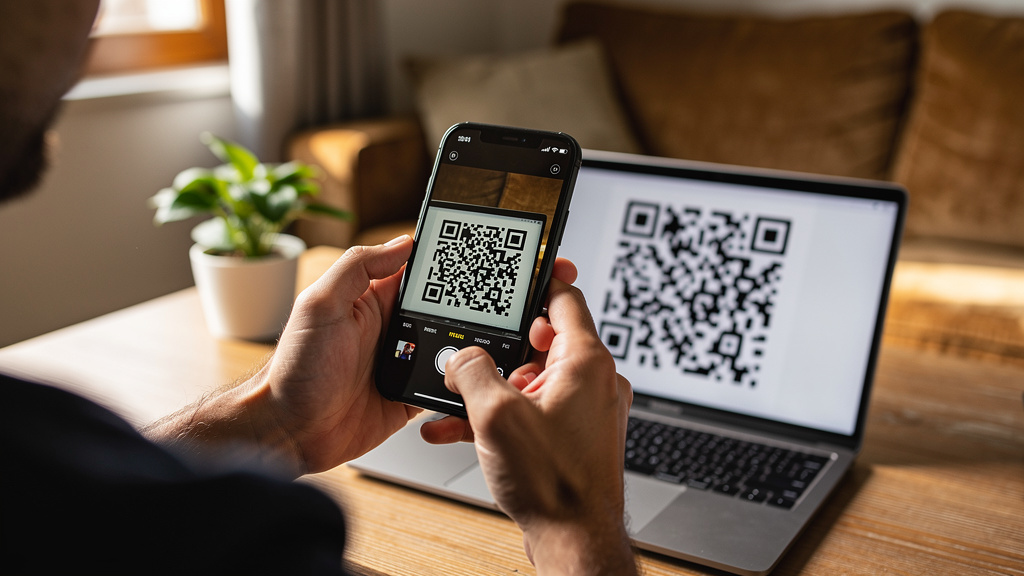
- I-tap ang Use QR Code at i-scan ang code mula sa iyong RoamThai email. (Walang pangalawang device? Ilagay nang manu-mano ang SM-DP+ address at activation code.)
- Pangalanan itong "Thailand" kapag tinanong — mapapasalamatan mo ang iyong sarili mamaya.
- Kapag tinanong ng iPhone tungkol sa Default Line, panatilihin ang iyong home number para sa calls/SMS at itakda ang Thailand eSIM para sa Cellular Data.
- Iwanan ang Data Roaming OFF sa ngayon — bubuksan mo ito pagkatapos ng landing (hakbang 4).
3. I-install sa Samsung
- Pumunta sa Settings > Connections > SIM manager.
- I-tap ang Add eSIM, pagkatapos ay Scan QR code at i-scan ang code mula sa iyong email.
- Pangalanan itong "Thailand" at itakda ito bilang preferred SIM para sa mobile data (panatilihin ang iyong home SIM para sa calls/SMS).
- Sa ilang mga modelo, nag-i-install ang eSIM ngunit nananatiling off hanggang sa i-toggle mo ito sa SIM manager — tingnan kung berde ang switch.
Bahagyang nag-iiba ang mga pangalan ng menu depende sa One UI version — ang "SIM card manager" sa mas lumang mga bersyon ay parehong screen.
4. Pagkatapos lumapag: data roaming on
Ito ang hakbang na madalas nakakalimutan ng mga tao. Ang mga travel eSIM ay kumokonekta sa mga Thai network (DTAC, AIS, True) bilang roaming, kaya:
- iPhone: Settings > Cellular > i-tap ang Thailand eSIM > i-on ang Data Roaming.
- Samsung: Settings > Connections > Mobile networks > Data roaming ON (naaangkop sa aktibong data SIM).
- Mahalaga: siguraduhing OFF ang roaming para sa iyong home SIM — kung hindi, maaaring singilin ka ng iyong home carrier.
Karaniwang nagsisimula ang data sa loob ng isang minuto o dalawa. Kung hindi, i-toggle ang airplane mode nang isang beses.
5. Troubleshooting
"Unable to activate eSIM" / stuck sa pag-activate
Malamang hindi ka naka-Wi-Fi, o nagamit na ang QR code. Kumonekta sa stable na Wi-Fi at subukan muli. Ang bawat QR code ay isang beses lang nag-i-install — kung na-delete mo ang eSIM, makipag-ugnayan sa [email protected] para sa reissue.
Walang signal pagkatapos lumapag
Checklist: (1) Data Roaming ON para sa eSIM line, (2) ang eSIM ang napiling data line, (3) nag-toggle ng airplane mode nang isang beses, (4) nag-restart ng phone. Wala pa rin? Subukang manu-manong pumili ng ibang network (AIS, True o DTAC) sa network settings.
Sinasabi ng phone na "No SIM restrictions" pero ayaw mag-install ng eSIM
May mga corporate o carrier-flashed firmware na nagba-block ng eSIM kahit sa mga "unlocked" na phone. I-update muna sa pinakabagong OS version — ang Samsung partikular ay nag-fix ng ilang eSIM bugs sa mga update.
Gumagana ang data pero napakabagal
Unang suriin kung naka-4G/5G ka, hindi 3G — i-force ang LTE/5G sa network settings kung kailangan. Sa mga "unlimited" na plano, tandaan ang high-speed fair-use cap: pagkatapos nito, bumababa ang bilis pero patuloy pa ring gumagana ang data.
Bottom line: mag-install sa Wi-Fi bago ka lumipad, i-on ang data roaming pagkatapos lumapag, panatilihin ang iyong home SIM para sa mga tawag. Kunin ang iyong Thailand eSIM →
FAQ
Aling mga iPhone ang sumusuporta sa eSIM para sa Thailand?
Ang iPhone 11 at mas bago ay sumusuporta sa eSIM, kabilang ang iPhone 12, 13, 14, 15 at 16 na binili sa labas ng mainland China. Tandaan: ang mga iPhone na ibinebenta sa mainland China (iPhone 16 at mas luma) ay walang eSIM hardware sa lahat.
Aling mga Samsung phone ang sumusuporta sa eSIM?
Ang Galaxy S20 series at mas bago, Galaxy Z Fold/Flip series, at Galaxy Note 20 series ay karaniwang sumusuporta sa eSIM — ngunit ang ilang carrier-branded o regional variants ay hindi. Tingnan ang Settings > Connections > SIM manager para sa "Add eSIM" na opsyon.
Kailangan ko bang i-on ang data roaming para sa aking Thailand eSIM?
Oo. Ang mga travel eSIM ay kumokonekta bilang roaming sa mga Thai network, kaya ang Data Roaming ay dapat NAKA-ON para sa eSIM line. I-OFF ang roaming para sa iyong home SIM upang maiwasan ang hindi inaasahang singil.
Maaari ko bang panatilihin ang aking home number habang gumagamit ng Thailand eSIM?
Oo — iyon ang layunin ng dual SIM. Panatilihing aktibo ang iyong home SIM para sa mga tawag at SMS (kabilang ang bank OTP codes) at itakda ang Thailand eSIM bilang data line.