
iPhone နှင့် Samsung တွင် ထိုင်းနိုင်ငံ eSIM အသုံးပြုခြင်း- သတ်မှတ်ခြင်းလမ်းညွှန် 2026
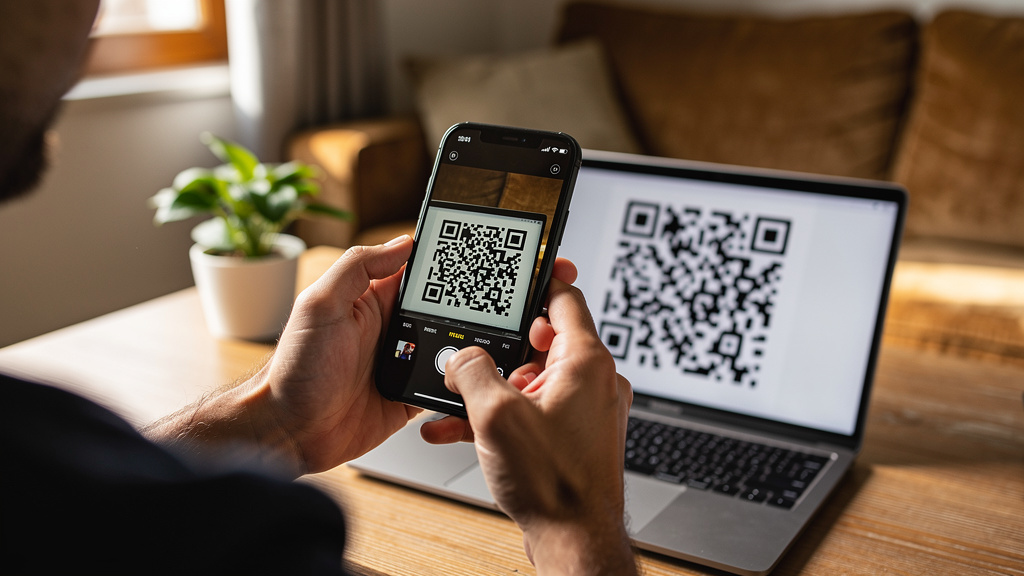
ကျွန်ုပ်တို့၏ ယေဘုယျ တပ်ဆင်ခြင်းလမ်းညွှန် သည် အခြေခံအချက်များကို လွှမ်းခြုံထားသည် — ဤစာမျက်နှာသည် မော်ဒယ်တစ်ခုချင်းစီအတွက် ပိုမိုနက်ရှိုင်းစွာ ရှင်းပြပေးသည်- iPhone နှင့် Samsung တွင် အတိအကျ မည်သည့်နေရာကို နှိပ်ရမည်၊ dual SIM မည်သို့ လုပ်ဆောင်သည်၊ အလုပ်မလုပ်သောအခါ မည်သို့ လုပ်ဆောင်ရမည်ကို ဖော်ပြထားသည်။
၁။ သင့်ဖုန်းသည် eSIM ကို ပံ့ပိုးမပံ့ပိုး စစ်ဆေးပါ
မည်သည့်အရာမဆို မဝယ်မီ ဦးစွာ လုပ်ဆောင်ပါ။ လိုအပ်ချက် နှစ်ချက် ရှိပါသည် —
- eSIM ဟာ့ဒ်ဝဲ။ *#06# ကို ခေါ်ဆိုပါ — EID နံပါတ် ပေါ်လာပါက သင့်ဖုန်းတွင် eSIM ဟာ့ဒ်ဝဲ ရှိပါသည်။ EID မရှိပါက eSIM မရှိပါ — လေဆိပ်တွင် ရုပ်ပိုင်းဆိုင်ရာ SIM ကို အစားထိုး ဝယ်ယူပါ။
- ကာရီယာ လော့ခ်ဖွင့်ထားရမည်။ ကာရီယာတစ်ခုတည်းအတွက် လော့ခ်ချထားသော ဖုန်းသည် အခြား eSIM များကို လက်မခံနိုင်ပါ။ iPhone တွင် — ဆက်တင် > အထွေထွေ > အကြောင်း > Carrier Lock က "SIM ကန့်သတ်ချက် မရှိ" ဟု ပြသရမည်။
| အမှတ်တံဆိပ် | eSIM မော်ဒယ်များ | သတိထားရန် |
|---|---|---|
| iPhone | 11, 12, 13, 14, 15, 16 (တရုတ်မဟုတ်သော) | တရုတ်ပြည်မကြီး iPhone များ (16 နှင့် အထက်) တွင် eSIM ဟာ့ဒ်ဝဲ မရှိပါ |
| Samsung | Galaxy S20 နှင့် အထက်၊ Z Fold / Z Flip၊ Note 20 | အချို့သော ကာရီယာ သို့မဟုတ် ဒေသအလိုက် ဗားရှင်းများတွင် eSIM ရွေးချယ်စရာကို ဖျောက်ထားပါသည် |
| Google Pixel | Pixel 3 နှင့် အထက် | အချို့ ကာရီယာများမှ Pixel 3/3a တွင် eSIM မပါရှိပါ |
2. iPhone တွင် ထည့်သွင်းခြင်း
မထွက်ခွာမီ Wi-Fi ဖြင့် ထည့်သွင်းပါ — eSIM ပရိုဖိုင်ကို ဒေါင်းလုဒ်လုပ်ရန် အင်တာနက် လိုအပ်ပါသည်။
- ဆက်တင် > ဆယ်လူလာ > eSIM ထည့်ပါ သို့ သွားပါ။
- QR ကုဒ် သုံးပါ ကို နှိပ်ပြီး သင့် RoamThai အီးမေးလ်မှ ကုဒ်ကို စကင်ဖတ်ပါ။ (ဒုတိယ စက်မရှိဘူးလား? SM-DP+ လိပ်စာနှင့် activation ကုဒ်ကို ကိုယ်တိုင် ထည့်ပါ။)
- မေးလာသောအခါ "Thailand" ဟု အမည်ပေးပါ — နောက်ပိုင်း သင့်ကိုယ်သင် ကျေးဇူးတင်ပါလိမ့်မည်။
- iPhone က Default Line အကြောင်း မေးသောအခါ ခေါ်ဆိုမှု/SMS အတွက် သင့်မူရင်းနံပါတ်ကို ထားရှိပြီး Thailand eSIM for ဆယ်လူလာဒေတာ ကို သတ်မှတ်ပါ။
- ယခုအချိန်တွင် ဒေတာရိုမင် OFF ထားခဲ့ပါ — ဆင်းပြီးနောက် (အဆင့် 4) တွင် ဖွင့်ပါမည်။
3. Samsung တွင် ထည့်သွင်းခြင်း
- ဆက်တင် > ချိတ်ဆက်မှုများ > SIM မန်နေဂျာ သို့ သွားပါ။
- eSIM ထည့်ပါ ကို နှိပ်ပြီး QR ကုဒ် စကင်န်ဖတ်ပါ ကို နှိပ်ကာ သင့်အီးမေးလ်မှ ကုဒ်ကို စကင်ဖတ်ပါ။
- "Thailand" ဟု အမည်ပေးပြီး မိုဘိုင်းဒေတာအတွက် preferred SIM အဖြစ် သတ်မှတ်ပါ (ခေါ်ဆိုမှု/SMS အတွက် သင့်မူရင်း SIM ကို ထားရှိပါ)။
- အချို့မော်ဒယ်များတွင် eSIM ထည့်သွင်းပြီးသော်လည်း SIM မန်နေဂျာ တွင် ဖွင့်သည်အထိ off ဖြစ်နေတတ်သည် — switch စိမ်းနေကြောင်း စစ်ဆေးပါ။
မီနူးအမည်များသည် One UI ဗားရှင်းအလိုက် အနည်းငယ် ကွဲပြားနိုင်သည် — ဗားရှင်းဟောင်းများတွင် "SIM card manager" သည် တူညီသော မျက်နှာပြင်ဖြစ်သည်။
4. ဆိုက်ရောက်ပြီးနောက်- ဒေတာ roaming ဖွင့်ထားပါ
ဒါက လူအများစု လွတ်သွားတတ်တဲ့ အဆင့်ပါ။ ခရီးသွား eSIM များဟာ ထိုင်းကွန်ရက်များ (DTAC, AIS, True) ကို roaming အနေနဲ့ ချိတ်ဆက်တာဖြစ်လို့
- iPhone: ဆက်တင် > ဆယ်လူလာ > ထိုင်း eSIM ကိုနှိပ်ပါ > ဒေတာရိုမင် ON လုပ်ပါ။
- Samsung: ဆက်တင် > ချိတ်ဆက်မှုများ > မိုဘိုင်းကွန်ရက်များ > Data roaming ON (လက်ရှိအသုံးပြုနေတဲ့ ဒေတာ SIM အတွက် အကျုံးဝင်ပါတယ်)။
- အရေးကြီး: သင့်မူရင်းနိုင်ငံ SIM အတွက် roaming ကို OFF ထားကြောင်း သေချာပါစေ — မဟုတ်ရင် သင့်မူရင်းကွန်ရက်က ငွေတောင်းခံနိုင်ပါတယ်။
ဒေတာက များသောအားဖြင့် တစ်မိနစ် သို့မဟုတ် နှစ်မိနစ်အတွင်း စတင်ပါတယ်။ မစတင်ရင် airplane mode ကို တစ်ခါ ဖွင့်ပြီးပြန်ပိတ်ကြည့်ပါ။
5. ပြဿနာဖြေရှင်းခြင်း
"eSIM ကို activate လုပ်လို့မရပါ" / activating မှာ ရပ်နေတယ်
သင်ဟာ Wi-Fi မချိတ်ထားတာ ဖြစ်နိုင်သလို QR ကုဒ် ကို အသုံးပြုပြီးသားလည်း ဖြစ်နိုင်ပါတယ်။ တည်ငြိမ်တဲ့ Wi-Fi ကိုချိတ်ပြီး ထပ်စမ်းကြည့်ပါ။ QR ကုဒ် တစ်ခုစီဟာ တစ်ကြိမ်သာ install လုပ်နိုင်ပါတယ် — eSIM ကို ဖျက်လိုက်မိရင် ပြန်ထုတ်ပေးဖို့ [email protected] ကို ဆက်သွယ်ပါ။
ဆိုက်ရောက်ပြီးနောက် signal မရပါ
စစ်ဆေးရန်: (1) eSIM line အတွက် ဒေတာရိုမင် ON ဖြစ်ပါစေ၊ (2) eSIM ကို ရွေးထားတဲ့ ဒေတာ line ဖြစ်ပါစေ၊ (3) airplane mode ကို တစ်ခါ ဖွင့်ပြီးပြန်ပိတ်ကြည့်ပါ၊ (4) ဖုန်းကို restart လုပ်ကြည့်ပါ။ ဒါတောင် မရသေးရင် network settings ထဲမှာ အခြားကွန်ရက်တစ်ခု (AIS, True သို့မဟုတ် DTAC) ကို ကိုယ်တိုင် ရွေးချယ်ကြည့်ပါ။
ဖုန်းက "SIM ကန့်သတ်ချက် မရှိ" လို့ပြတယ် ဒါပေမယ့် eSIM install မဖြစ်ဘူး
အချို့ corporate သို့မဟုတ် ကွန်ရက်ထည့်သွင်းထားတဲ့ firmware များဟာ "unlocked" ဖုန်းတွေမှာတောင် eSIM ကို ပိတ်ထားတတ်ပါတယ်။ ပထမဆုံး နောက်ဆုံး OS version ကို update လုပ်ပါ — အထူးသဖြင့် Samsung က update များမှာ eSIM bug အများအပြားကို ပြင်ဆင်ပေးခဲ့ပါတယ်။
ဒေတာအလုပ်လုပ်တယ် ဒါပေမယ့် အလွန်နှေးတယ်
ပထမဆုံး 3G မဟုတ်ဘဲ 4G/5G ပေါ်မှာ ရှိကြောင်း စစ်ဆေးပါ — လိုအပ်ရင် network settings မှာ LTE/5G ကို force လုပ်ပါ။ "unlimited" plan များမှာ high-speed fair-use ကန့်သတ်ချက် ရှိတာကို သတိပြုပါ — ကျော်လွန်သွားရင် အမြန်နှုန်းကျသွားမယ် ဒါပေမယ့် ဒေတာက ဆက်အလုပ်လုပ်နေပါမယ်။
အနှစ်ချုပ်: မထွက်ခွာမီ Wi-Fi နဲ့ install လုပ်ပါ၊ ဆိုက်ရောက်ပြီးနောက် data roaming ဖွင့်ပါ၊ ဖုန်းခေါ်ဆိုမှုများအတွက် သင့်မူရင်း SIM ကို ထားရှိပါ။ သင့်ထိုင်း eSIM ကိုရယူပါ →
အများမေးလေ့ရှိသောမေးခွန်းများ
ထိုင်းနိုင်ငံအတွက် eSIM ကို ဘယ် iPhones တွေ ပံ့ပိုးပေးသလဲ?
iPhone 11 နှင့်အထက်၊ iPhone 12, 13, 14, 15 နှင့် 16 (တရုတ်ပြည်မကြီးပြင်ပတွင် ဝယ်ယူသည့်) တို့သည် eSIM ကို ပံ့ပိုးပေးပါသည်။ မှတ်ချက် — တရုတ်ပြည်မကြီးတွင် ရောင်းချသော iPhones (iPhone 16 နှင့်အဟောင်း) တွင် eSIM ဟာ့ဒ်ဝဲလုံးဝမပါရှိပါ။
ဘယ် Samsung ဖုန်းတွေက eSIM ကို ပံ့ပိုးပေးသလဲ?
Galaxy S20 စီးရီးနှင့်အထက်၊ Galaxy Z Fold/Flip စီးရီးနှင့် Galaxy Note 20 စီးရီးတို့သည် ယေဘုယျအားဖြင့် eSIM ကို ပံ့ပိုးပေးပါသည် — သို့သော် အချို့သော ဆက်သွယ်ရေးကုမ္ပဏီအမှတ်တံဆိပ် သို့မဟုတ် ဒေသအလိုက် မျိုးကွဲများတွင် မပံ့ပိုးပါ။ ဆက်တင် > ချိတ်ဆက်မှုများ > SIM မန်နေဂျာ တွင် "eSIM ထည့်ပါ" ရွေးချယ်မှု ရှိမရှိ စစ်ဆေးပါ။
ကျွန်ုပ်၏ ထိုင်းနိုင်ငံ eSIM အတွက် data roaming ဖွင့်ရန် လိုအပ်ပါသလား?
လိုအပ်ပါသည်။ ခရီးသွား eSIMs များသည် ထိုင်းကွန်ရက်များတွင် roaming အဖြစ် ချိတ်ဆက်သောကြောင့် eSIM လိုင်းအတွက် ဒေတာရိုမင် ကို ဖွင့်ထားရပါမည်။ မမျှော်လင့်သော ကုန်ကျစရိတ်များ မဖြစ်ပေါ်စေရန် သင့်မူရင်း SIM အတွက် roaming ကို ပိတ်ထားပါ။
ထိုင်းနိုင်ငံ eSIM အသုံးပြုနေစဉ် ကျွန်ုပ်၏ မူရင်းနံပါတ်ကို ထားရှိနိုင်ပါသလား?
ရပါသည် — dual SIM ၏ ရည်ရွယ်ချက်မှာ ထိုအရာပင်ဖြစ်သည်။ ခေါ်ဆိုမှုများနှင့် SMS (ဘဏ် OTP ကုဒ်များအပါအဝင်) အတွက် သင့်မူရင်း SIM ကို အသက်ဝင်အောင်ထားပြီး ထိုင်းနိုင်ငံ eSIM ကို ဒေတာလိုင်းအဖြစ် သတ်မှတ်ပါ။